1. Настройка IP-адреса адаптера
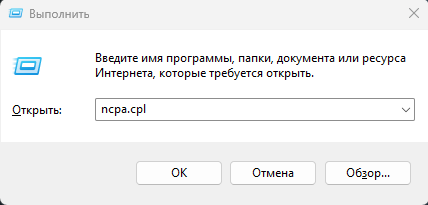
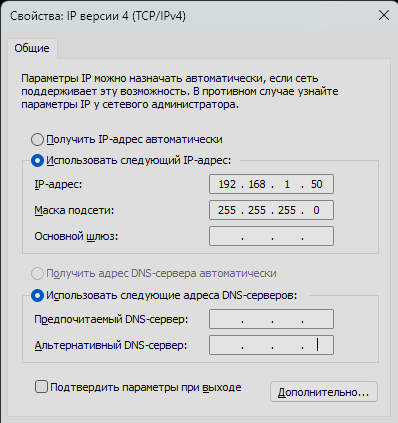
Нажмите Win + R и введите команду ncpa.cpl. Откроется окно сетевых подключений.
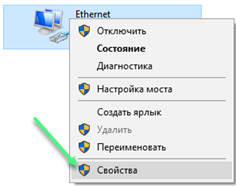
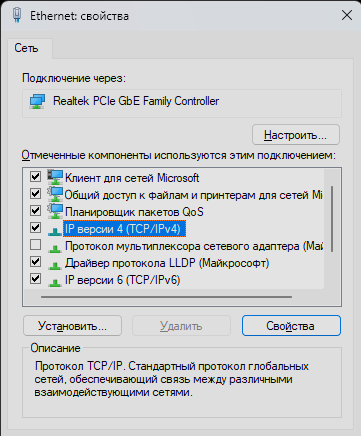
Кликните правой кнопкой мыши на адаптер локальной сети Ethernet и выберите Свойства → IP версии 4 (TCP/IPv4) → Свойства. Укажите IP-адрес и маску в одной подсети с камерой: 192.168.1.50 и 255.255.255.0. Нажмите «ОК».
2. Подключение камеры и вход в веб-интерфейс
Подключите камеру к компьютеру с помощью PoE-инжектора или напрямую, используя внешнее питание 12 В.
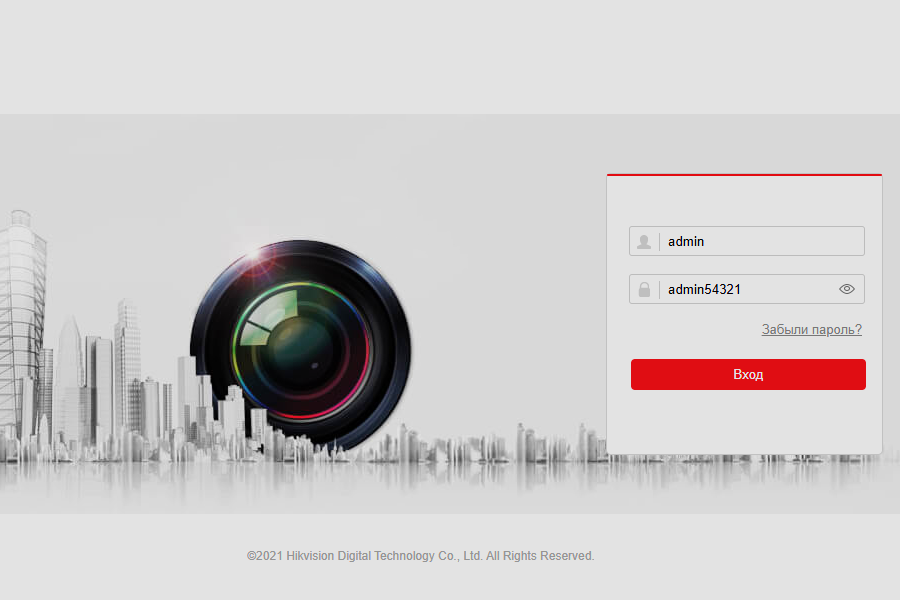
Чтобы зайти на камеру, откройте в браузере её IP-адрес: 192.168.1.64.
Логин: admin, Пароль: admin54321
3. Настройка видео
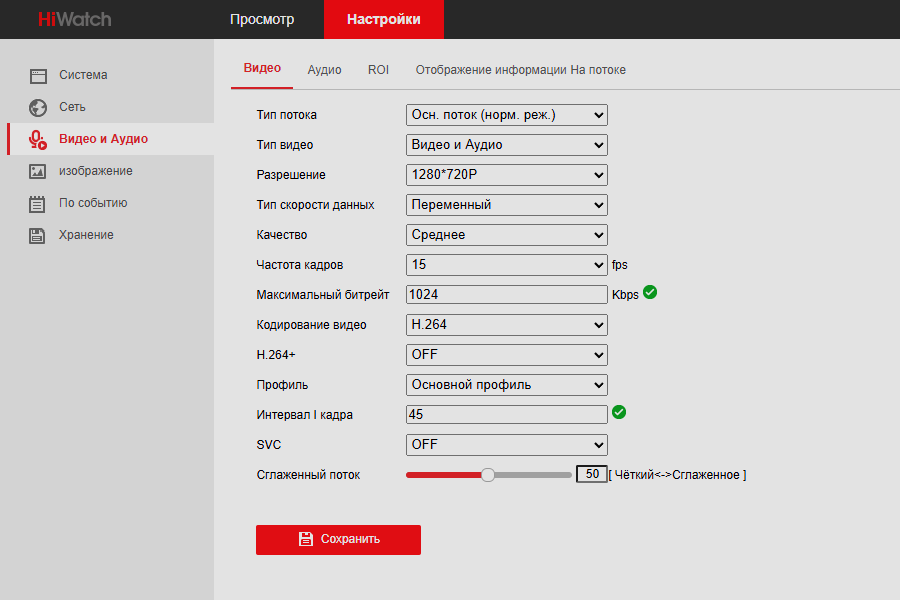
Перейдите в меню Настройки → Видео и Аудио → Видео и установите значения параметров согласно изображению.
4. Настройка аудио (при подключенном микшере)
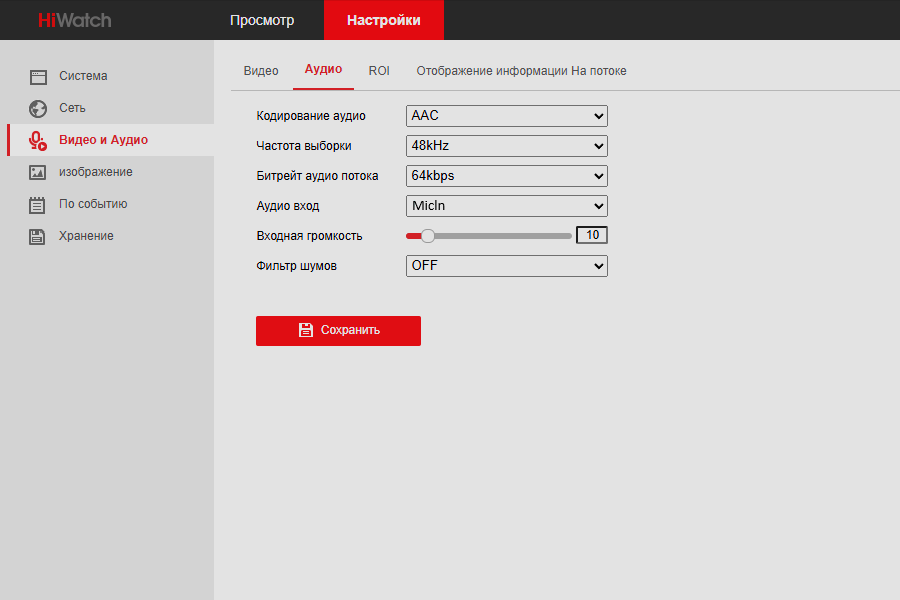
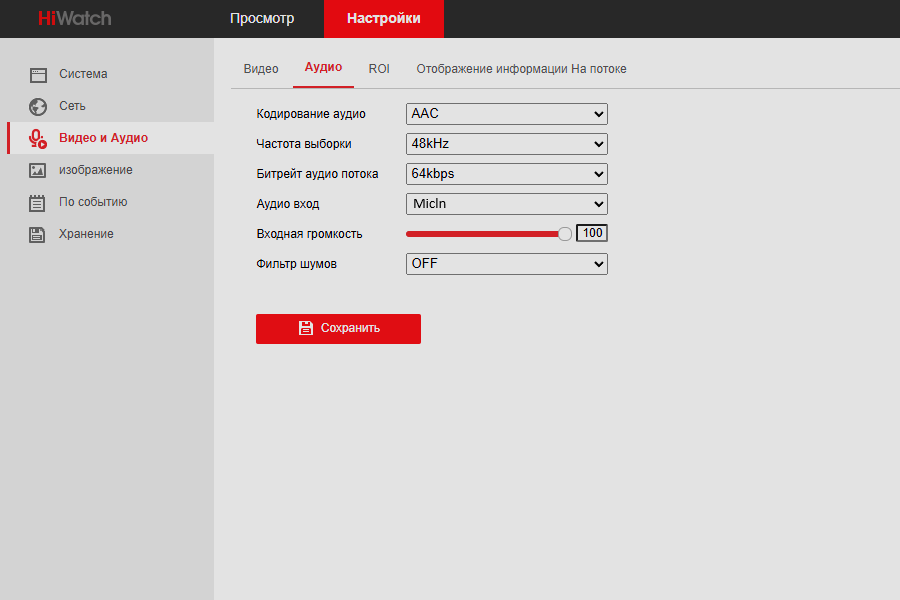
Перейдите на вкладку Аудио и установите настройки согласно изображению. Нажмите Сохранить.
В случае, когда к камере подключен микшер, установите следующие параметры:
5. Настройка аудио (при подключенном микрофоне)
В случае, когда к камере подключен микрофон, установите следующие параметры:
6. Настройка времени
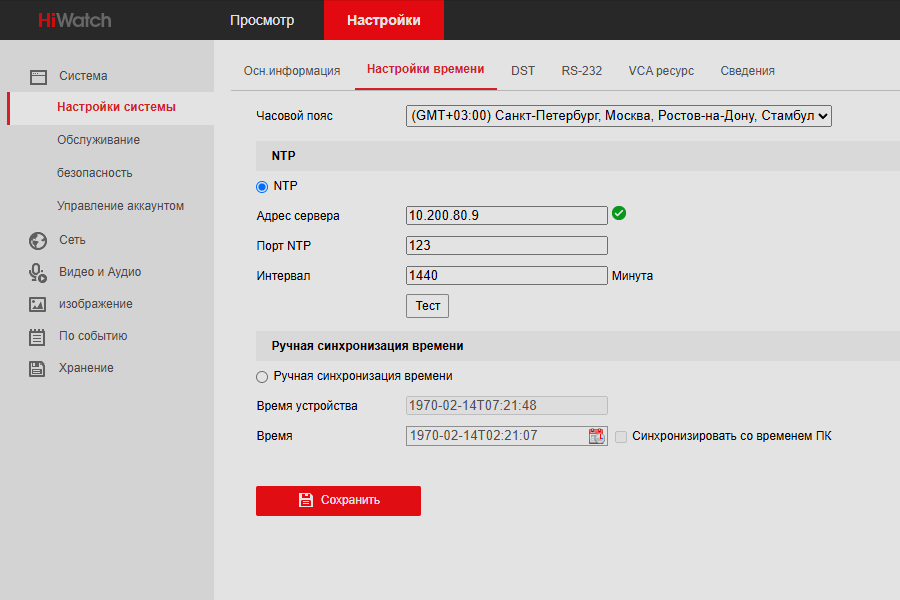
Перейдите в меню Настройки системы → Настройка времени и установите параметры согласно изображению. Затем нажмите Сохранить.
7. Настройка сети (TCP/IP)
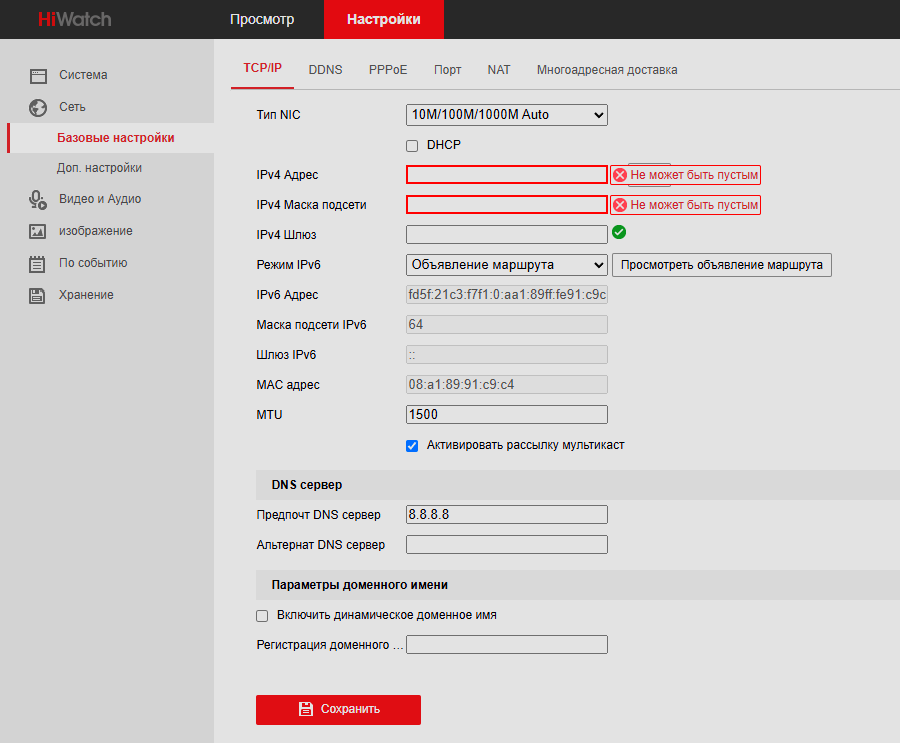
Перейдите в меню Сеть → Базовые настройки → TCP/IP. Установите значения полей IPv4 Адрес, IPv4 Маска подсети, и IPv4 Шлюз согласно заявке. Затем нажмите Сохранить.
8. Смена пароля
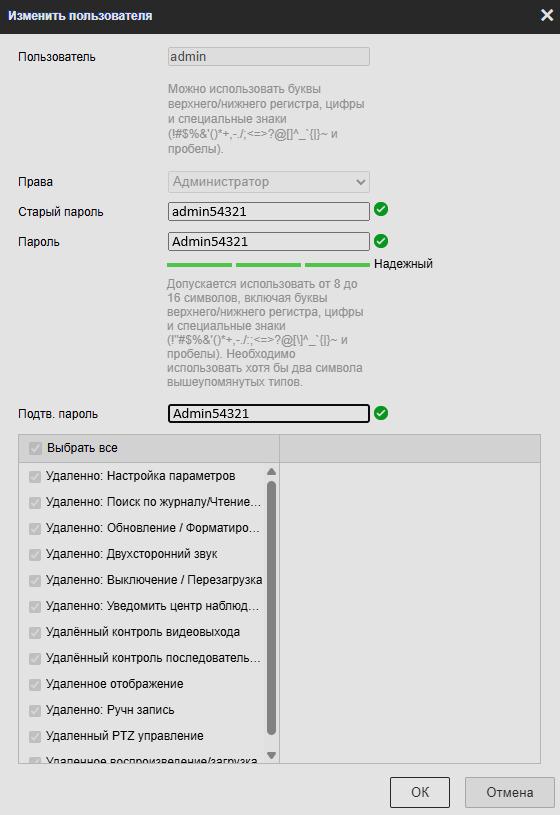
Перейдите в Настройки → Управление аккаунтом. Кликните на пользователя, а затем нажмите кнопку Изменить.
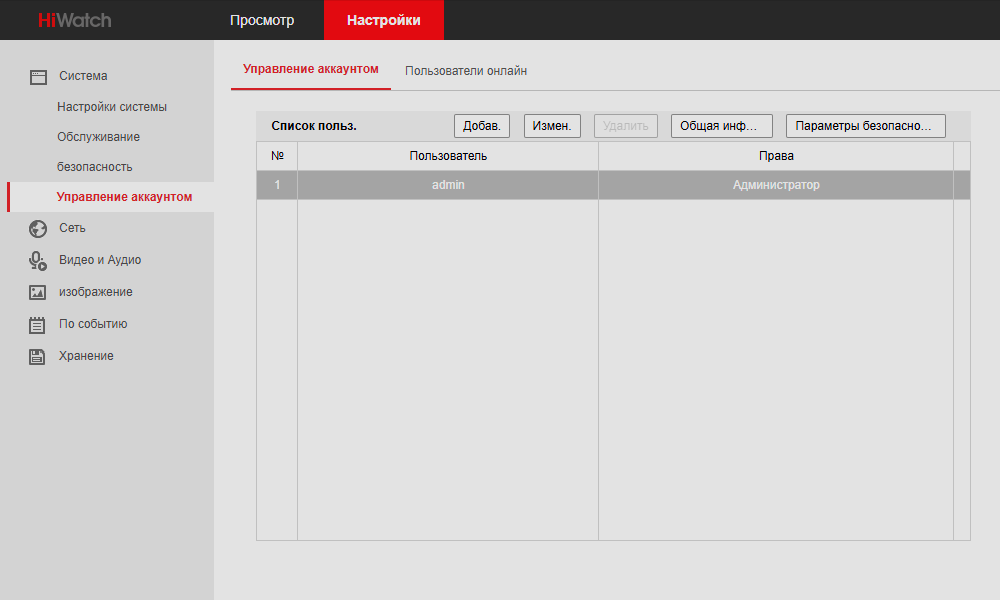
Смените пароль по умолчанию. Введите старый пароль: admin54321. Затем введите новый пароль с заглавной буквы Admin54321 в оба поля для подтверждения.